
1.引言
前几天利用OpenCode+PPTMaster,制作了几份PPT,感觉效果不错,基本上简单地改些内容就可以正式使用了。用OpenCode+PPTMaster主要有两个方面优势:
一是免费,大模型采用OpenCode自带的DeepSeek V4 Flash Free等。
二是生成的PPT效果还不错,还可编辑修改。
2.PPT Master介绍
PPT Master是一个由开发者 hugohe3 维护的开源 AI PPT 生成工作流,在 GitHub 上近期热度很高。PPT Master是一套跑在 AI 编辑器(AI IDE)里的标准化工作流(Skill)。你只要在 Claude Code、Cursor、VS Code Copilot 等带智能体能力的编辑器里打开项目,把资料丢给 AI,说一句“用这份 PDF 做一份 PPT”,它就在你本机生成一个真正的 .pptx 文件。
核心优势:
真正可编辑的 PPTX:输出的是原生 DrawingML 形状、文本框、图表,不是图片 支持多种输入:PDF、DOCX、URL、Markdown 数据本地化:除 AI 模型通信外,全部在本地运行 多种模板风格:Magazine、Academic、Dark Art、Nature、Tech/SaaS、Product Launch 成本可控:工具本身免费,只需支付 AI 模型调用费(这里我们用OpenCode,模型调用也免费)
3.安装PPT Master并制作PPT
第一步:新建一个文件夹作为一个独立的项目空间(这里注意,不同任务不要放在同一个项目空间下,否则会相互影响)。
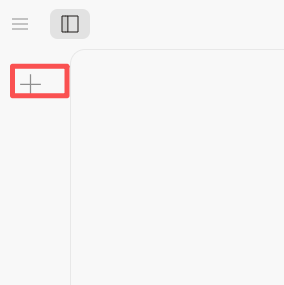
点击左侧的+添加项目,选择新建的文件夹。
第二步:项目空间下,安装PPT Master。
在对话框中,输入以下内容并发送:
安装hugohe3/ppt-maste
OpenCode会自动安装PPT Master,我们根据提示选择,配合完成安装即可。
第三步:生成PPT。
采用Plan模式,在对话框中,输入以下内容:
https://mp.weixin.qq.com/s/ov3bdVVileboYzjcYPMg8Q 把这个地址的内容生成一个PPT。
根据OpenCode的提示,规划好后采用Build模式生成想要效果的PPT。也可以多次进行修改,一直到你满意。
本人于2009年和2011年取得中项和高项证书,现建立了2027年5月软考中项高项学习社群(详细了解点这里),可以加我微信咨询入群。(名额有限,先到先得)
IT行业20年有余(10年研发,10年以上管理),长期专注于项目管理和AI。公众号专注分享AI+项目管理的内容(每周二、周四7:00定时更新),同时建立了“AI+项目管理成长群”自由交流和自我成长(每周组织分享交流、资源对接;获取最新项目管理行业资讯等),欢迎加我个人微信交流、入群(现免费)。
推荐阅读合集